Wstęp
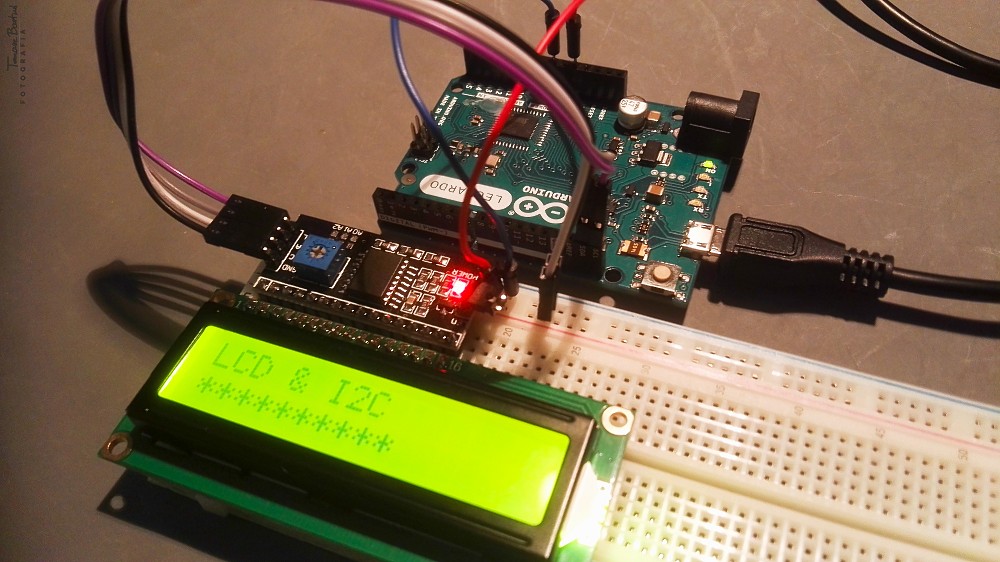
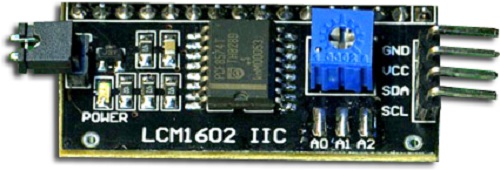
W najprostszym przypadku współpraca Arduino z modułem LCD (8 × 2, 16 × 2, 20 × 2) odbywa się za pośrednictwem 16 pinów, które należy odpowiednio ze sobą połączyć (zob.: Termometr z wykorzystaniem czujnika DS18B20 i wyświetlacza 16 × 2). W celu ograniczenia dużej liczby połączeń można wykorzystać komunikację za pośrednictwem magistrali I2C. Powoduje to ograniczenie liczby niezbędnych połączeń do 4: SCL (serial clock), SDA (serial data), VCC i GND (Fig. 1). Podłączenie wymaga użycia dodatkowego urządzenia - konwertera I2C (Fig. 2). Płytka prototypowa Arduino posiada dedykowane piny służące do komunikacji z magistralą I2C (SCL i SDA), które należy połączyć z odpowiednimi pinami konwertera. Z kolei konwerter należy podłączyć na płytce prototypowej z wyświetlaczem LCD. Poza zaletą wynikającą z ograniczenia używanych pinów Arduino, dodatkowym atut takiego rozwiązania wiąże się z brakiem potrzeby montażu potencjometru regulującego kontrast wyświetlacza, w który standardowo jest wyposażony konwerter LCM1602.
Lista części
- platforma prototypowa Arduino (tu Leonardo),
- wyświetlacz LCD 16 × 2,
- konwerter I2C LCM1602 (Fig. 2),
- płytka prototypowa,
- przewody
Montujemy układ wg. Tab. 1.
| Arduino Leonardo | LCM1602 |
|---|---|
| 5 V | VCC |
| GND | GND |
| SDA | SDA |
| SCL | SCL |
Po podłączeniu zasialania, wyświetlacz ulega podświetleniu. Możemy teraz za pomocą potencjometra znajdującego się na konwerterze I2C zmienić jego kontrast. Aby skomunikować wyświetlacz LCD z Arduino za pośrednictwem konwertera I2C należy:
- Pobrać bibliotekę New LiquidCrystal odpowiedzialną za obsługę LCD za pomocą I2C. Bibliotekę należy rozpakować do folderu. Uwaga!: Nowa wersja pobranej biblioteki ma inną nazwę od standardowej biblioteki LiquidCrystal wbudowanej w Arduino IDE i nie istnieje potrzeba zmiany jej nazwy, jednak należy zachowac ostrożność.
- Teraz można bezpiecznie zaimportować nową bibliotekę do środowiska Arduino IDE. Robimy to z poziomu aplikacji Arduino IDE. Wchodzimy do menu głównego
> Szkic > Importuj bibliotekę > Add Library - Należy poznać adres ekranu LCD (standardowo: 0x27)
Teraz można już przejść do wgrania szkicu do Aruino.