W tej części ćwiczenia powrócimy do utworzonego w punkcie 5 tego tutoriala pliku biblioteki MH-DL18S.fpz, a następnie dokonamy podmiany obrazów z sekcji Breadboard, Schematic, PCB i Icon. Na koniec zmodyfikujemy opis modułu i tym samym zakończymy pracę nad biblioteką.
- Otwórzmy plik
MH-DL18S.fpz. - Przejdźmy do sekcji Breadboard.
- Widzimy obraz układu scalonego, który należy podmienić utworzonym obrazem z pliku
Li-jonPowerIndicatorBB.svg(zob. Pkt. 53). W tym celu wejdź do menu File programu Fritzing i uruchom polecenie Load image for view.... - Wybierz plik
Li-jonPowerIndicatorBB.svg. Plik zostaje dodany do sekcji Breadboard zastępując widok układu scalonego, który tam był do tej pory (Fig. 28).
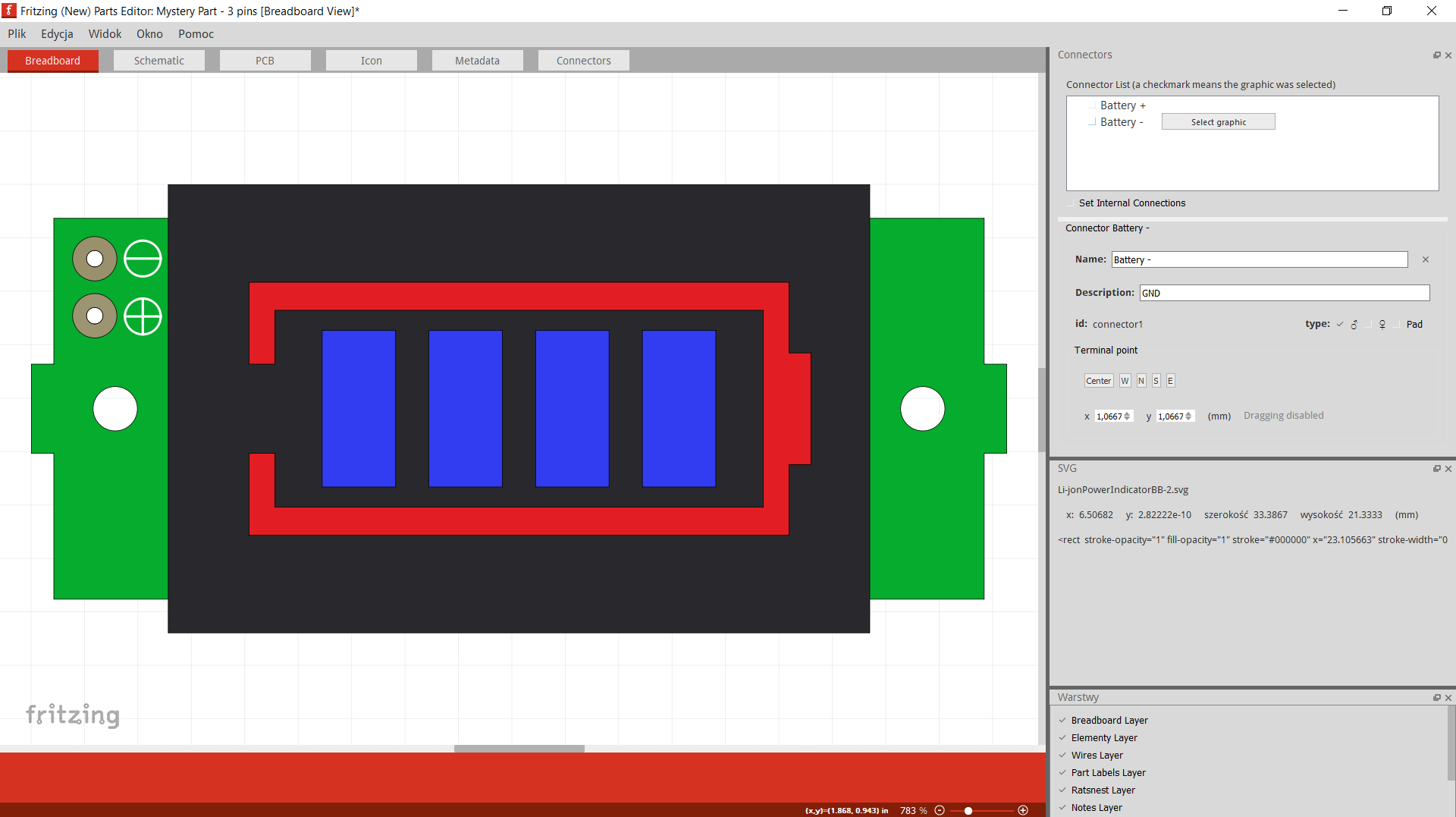
Fig. 28. Gotowy widok modułu MH-DL18S dla sekcji Breadboard - Przejdźmy teraz do zdefiniowania części grafiki będącej pinami "Battery +" oraz "Battery -". W prawym górnym narożu okna aplikacji domyślnie znajduje się okno Connectors (Fig. 29).
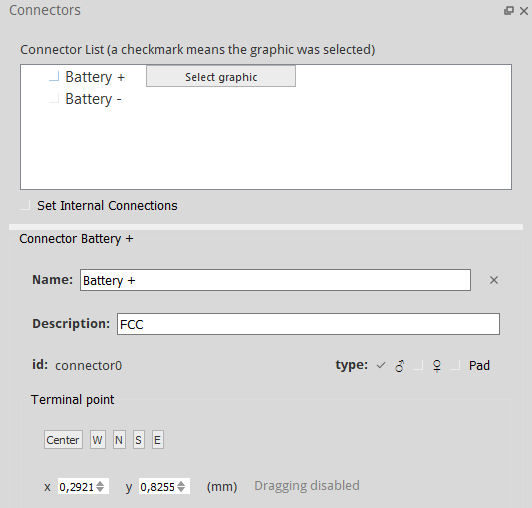
Fig. 29. Okno dialogowe Connectors aplikacji Fritzing - Wybierz przycisk Select graphic znajdujący się obok napisu "Battery -", a następnie wybierz grafikę pada złącza służącego do podłączenia "-" akumulatora li-jon (Fig. 30).
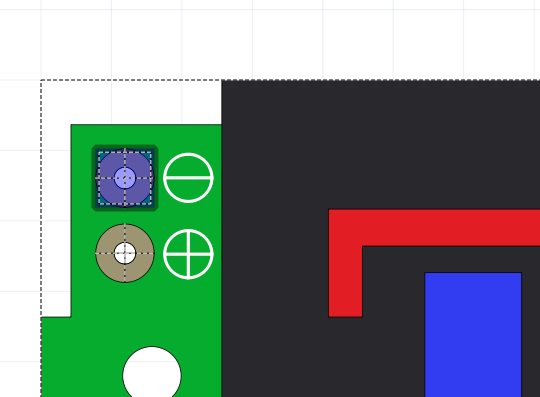
Fig. 30. Zdefiniowanie grafiki stanowącej connector "Battery -" - W ten sam sposób zdefiniuj grafikę pada złącza służącego do podłączenia "+" akumulatora li-jon.
- Zapisz przeprowadzoną modyfikację biblioteki.
- Przejdźmy teraz do sekcji Schematic.
- Widzimy obraz 3-pinowego układu scalonego, który należy podmienić wcześniej utworzonym obrazem z pliku
Li-jonPowerIndicatorSCH.svg(zob. Pkt. 59). W tym celu ponownie wejdź do menu File programu Fritzing i uruchom polecenie Load image for view... . - Wybierz plik
Li-jonPowerIndicatorSCH.svg. Plik zostaje dodany do sekcji Schematic zastępując schemat układu scalonego (Fig. 31).
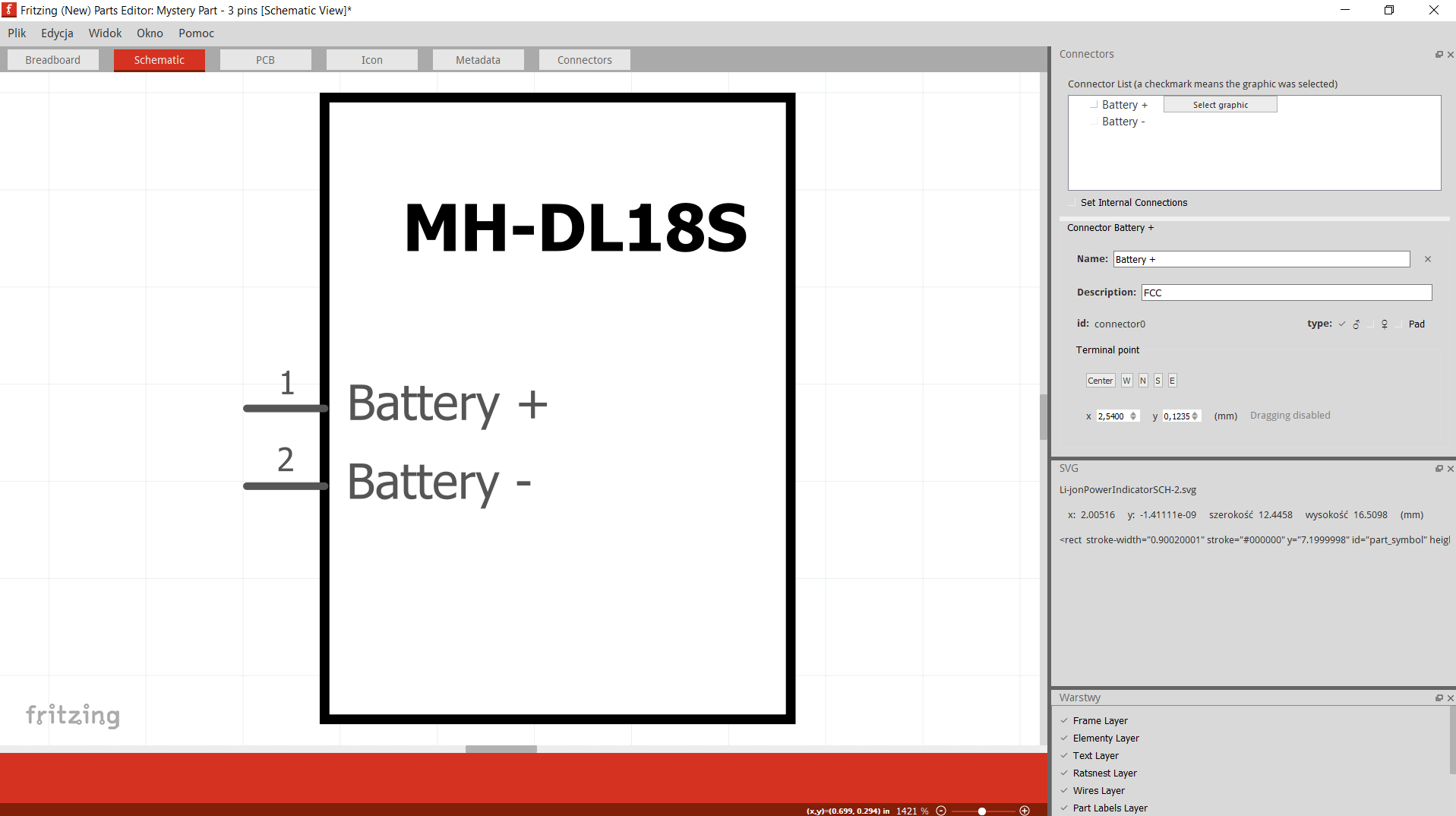
Fig. 31. Gotowy widok modułu MH-DL18S dla sekcji Schematic - Przejdźmy teraz do zdefiniowania części schematu będącej pinami "Battery +" oraz "Battery -".
- Tak jak poprzednio, w oknie dialogowym Connectors wybierz przycisk Select graphic znajdujący się obok napisu "Battery -", a następnie wybierz grafikę złącza służącego do podłączenia "-" akumulatora li-jon (Fig. 32).
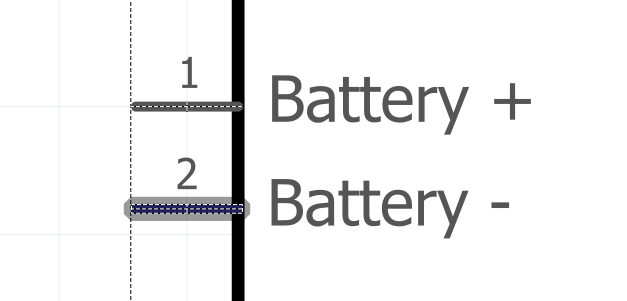
Fig. 32. Zdefiniowanie grafiki schematu stanowącej connector "Battery -" - W ten sam sposób zdefiniuj grafikę złącza służącego do podłączenia "+" akumulatora li-jon.
- Zapisz przeprowadzoną modyfikację biblioteki.
- Przejdźmy teraz do sekcji PCB.
- Widzimy obraz trzech złączy układu scalonego, które należy podmienić utworzonym obrazem z pliku
Li-jonPowerIndicatorPCB.svg(zob. Pkt. 71). W tym celu wejdź do menu File programu Fritzing i uruchom polecenie Load image for view.... - Wybierz plik
Li-jonPowerIndicatorPCB.svg. Plik zostaje dodany do sekcji PCB zastępując widok złącz układu scalonego (Fig. 33).
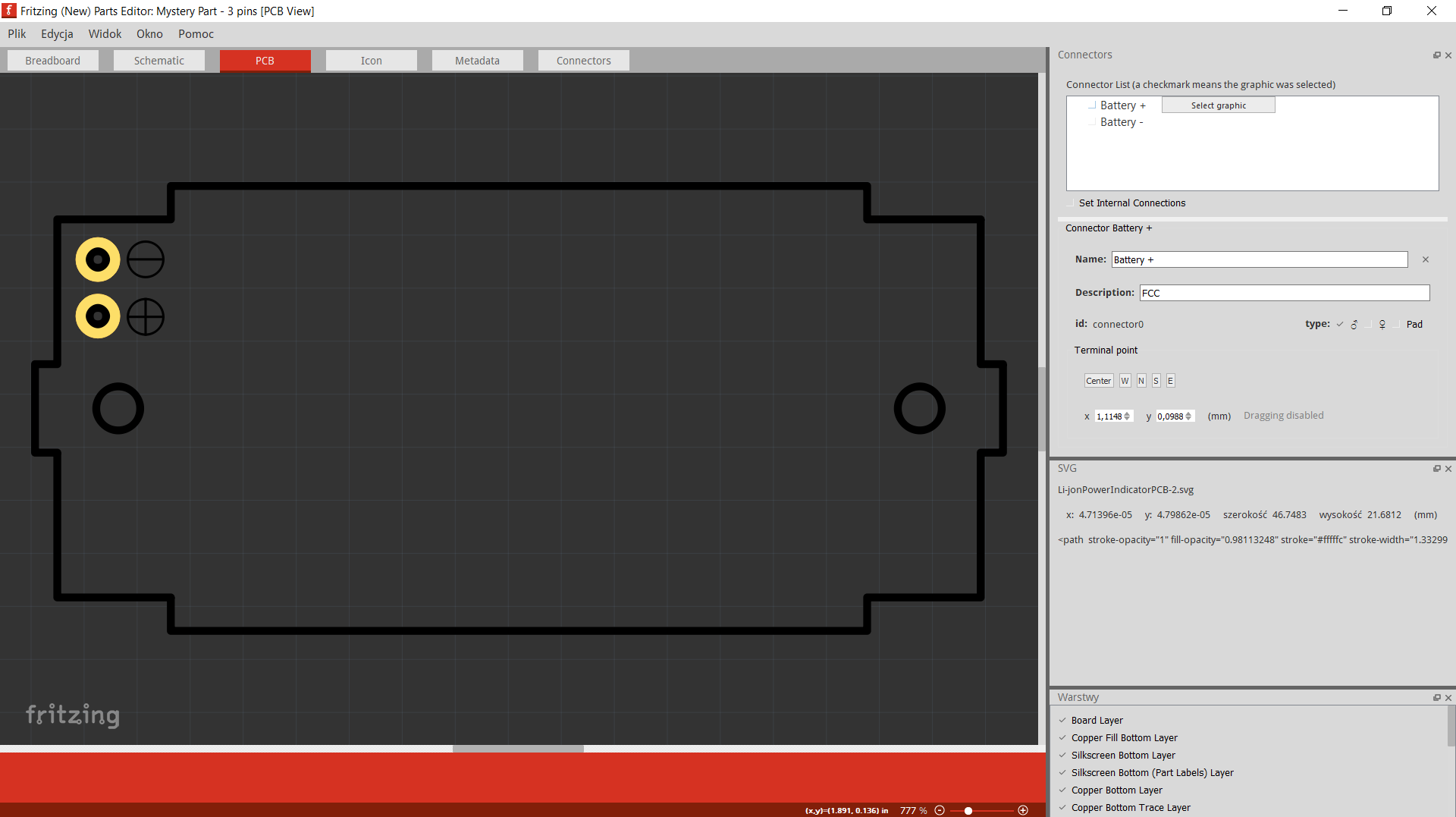
Fig. 33. Gotowy widok modułu MH-DL18S dla sekcji PCB - Tak jak poprzednio, w oknie dialogowym Connectors wybierz przycisk Select graphic znajdujący się obok napisu "Battery -", a następnie wybierz grafiki złącz służących do podłączenia "-" i "+" akumulatora li-jon.
- Przejdźmy do sekcji Icon.
- Z menu File programu Fritzing i uruchom polecenie Load image for view....
- Wybierz plik
Li-jonPowerIndicatorBB.svg. Plik zostaje dodany do sekcji Icon (Fig. 34).
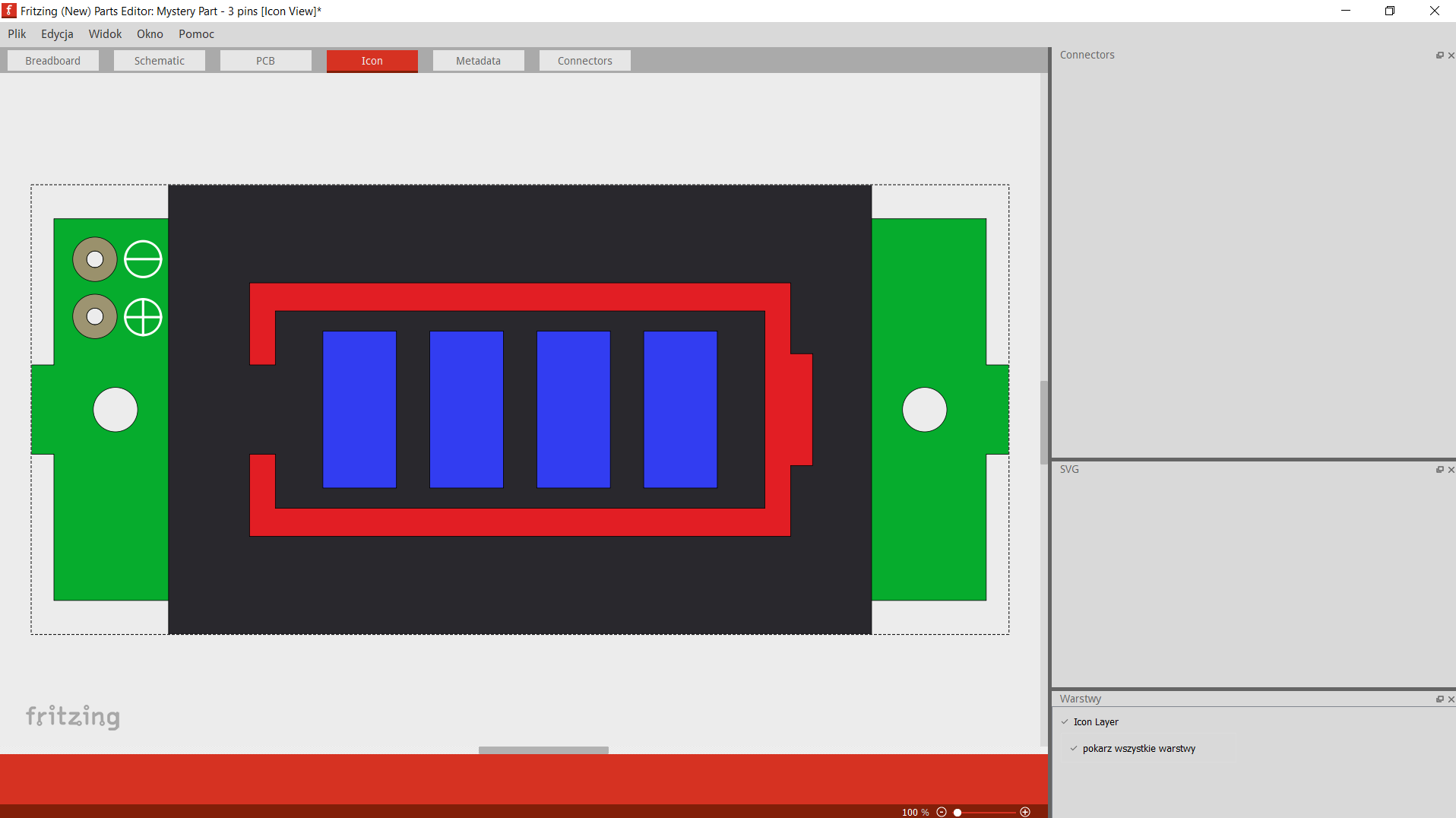
Fig. 34. Gotowy widok modułu MH-DL18S dla sekcji Icon - Przejdźmy teraz do sekcji Metadata.
- Widzimy formularz opisu elementu metadanymi (Fig. 35). Musimy go uzupełnić informacjami o module MH-DL18S.
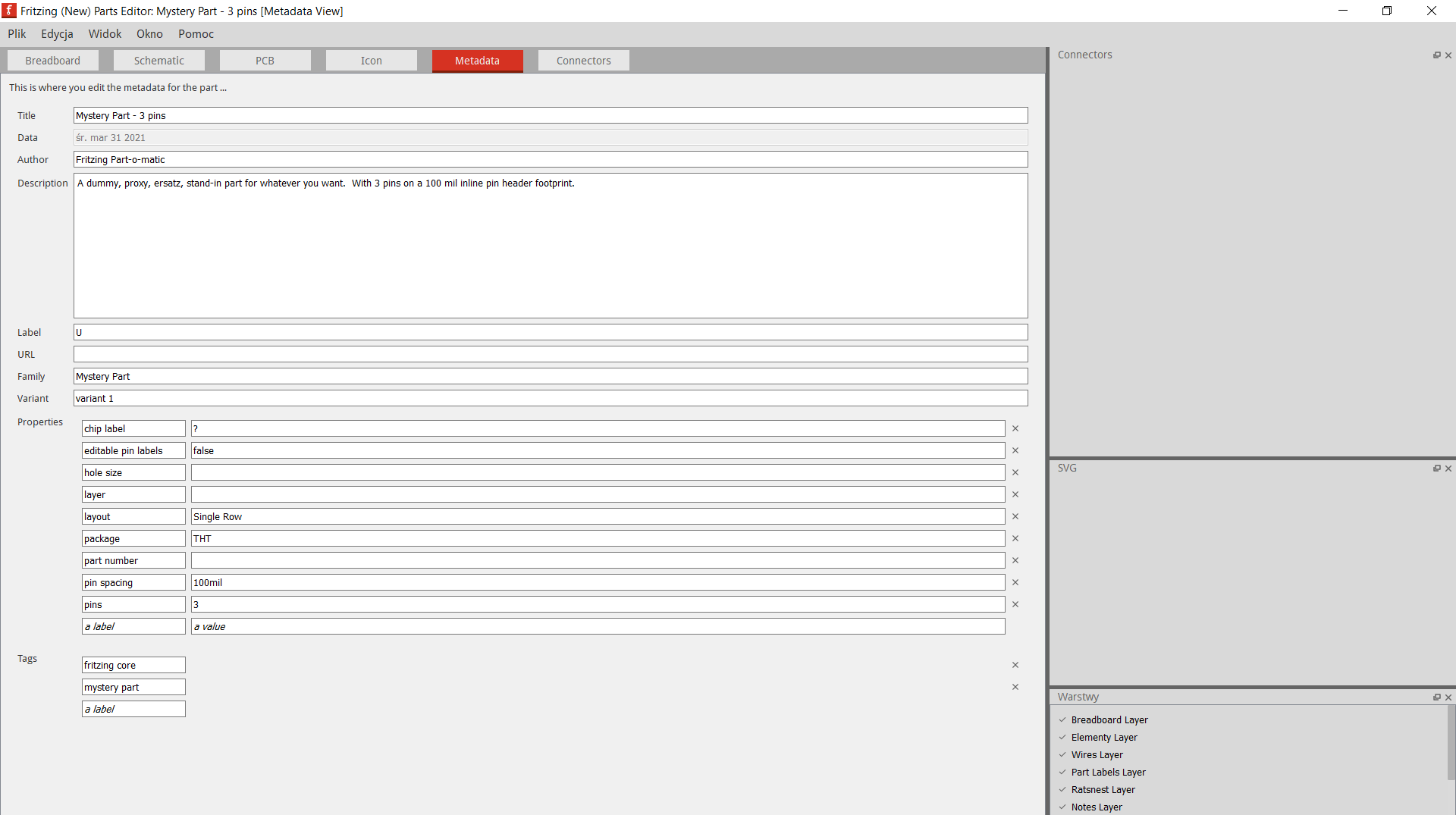
Fig. 35. Widok okna dialogowego metainformacji - W polu
Titlewpiszmy: MH-DL18S. - W polu
Authorwpisałem siebie: Tomasz Bartuś. - W polu
Desriptionwpiszmy: 1S 2S 3S 4S Single 3.7V Lithium battery capacity LED indicator module.